Tampilkan postingan dengan label Email. Tampilkan semua postingan
  • Minggu, Juni 26, 2011
  • Administrator
A. Mengapa pakai Google Apps untuk kirim email? Bukankah dari Hosting sudah sediakan email server juga?


Jawab:
Google Apps Standard Edition adalah layanan gratis dari Google dengan keunggulan:

Tersedia 5 email server shg kemungkinan down sangat kecil dan sangat cepat

Kapasitas 7 GB per email account!

Tidak memakai space pada account hosting anda

Masing-masing account hanya mendapat 1 buah Email Server di google dengan kemampuan 1.000 email per jam, artinya jika ada 100 domain pada server tsb bersamaan kirim email mk setiap domain hanya bisa kirim 10 email per jam. Sedangkan Google Apps punya 5 email server dengan kemampuan yang sangat tinggi.

Google Apps tidak cocok untuk anda yang menggunakan Email Server sendiri di Intranet, misalnya memakai MDaemon sebagai local mail server di kantor anda.

B. Berikut ini cara settingnya:
Jika belum punya account Google Apps maka silahkan daftar. Untuk yang gratis adalah Standard Edition di: http://www.google.com/apps/intl/en/group/index.html

Login ke DASHBOARD GOOGLE APPS adalah:

https://www.google.com/a/NAMA_DOMAIN_ANDA

Contoh: https://www.google.com/a/kotakomputer.com


Ubah DNS, ada 2 cara: pakai CPanel atau langsung ubah di Domain Manager (sebaiknya pakai Domain Manager langsung), detailnya sbb:

a. CPANEL. Jika anda pakai cara CPANEL maka masuk ke CPanel - MX, masukkan semua MX google, sbb:

PRIORITY MAIL SERVER

1 ASPMX.L.GOOGLE.COM


5 ALT1.ASPMX.L.GOOGLE.COM


5 ALT2.ASPMX.L.GOOGLE.COM


10 ASPMX2.GOOGLEMAIL.COM


10 ASPMX3.GOOGLEMAIL.COM


PENTING!!!! Anda hanya boleh pakai salah satu DNS saja! Pilih pakai DNS CPanel atau DNS Domain Manager.

Jika pakai DNS CPanel maka abaikan cara DNS Domain Manager!


b. DOMAIN MANAGER. Jika anda memilih cara Domain Manager (bukan cara CPanel) maka:
Masuk ke Domain Manager (http://domain.kotakomputer.net)

Klik menu DNS Free dan Klik Activate, lihat gambar ini:


Add/Edit A Rec dan MX-nya, sesuai petunjuk di sini: http://www.kotakomputer.net/content/faq-domain

Anda harus melakukan verifikasi untuk Google Apps Email. Ada 2 cara verifikasi:

Metoda Upload File

- Untuk Master Domain: upload file verifikasi di /public_html

- Untuk Addon Domain: upload file verifikasi di /public_htm/add_on_folder

Metoda CNAME

- Create CNAME, misalnya: mail.domain-anda.com = ghs.google.com

- Pada Dashboard anda akan diberikan code unik, misal: googlefffffffff34ffd60. Kemudian create CNAME googlefffffffff34ffd60 diarahkan ke google.com

Info ke Google Apps bahwa anda gunakan mail.domain-anda.com di https://www.google.com/a/cpanel/kotakomputer.com/CustomUrl?s=mail sbb


Test dengan cara http://mail.domain-anda.com

C. Setting di Email Client lihat di sini: http://mail.google.com/support/bin/answer.py?hl=en&ctx=mail&answer=12103

D. Cara tarik email lama ke Google Apps

Masuk ke salah satu user email, misalnya support@kotakomputer.net

Pada bagian SETTINGS - Accounts pilih: Add a mail account

you own. Lihat gambar ini:


Isi sesuai contoh berikut ini:

IP = sesuaikan dengan IP domain anda

ARCHIEVE= jika ingin semua email lama masuk ke INBOX maka set FALSE


Done.
  • Minggu, Juni 26, 2011
  • Administrator
Apabila anda telah memiliki domain dan hosting namun ingin memiliki E-mail dengan kapasitas besar, anda dapat menggunakan fasilitas GRATIS yang disediakan oleh Google Apps. Artikel ini menyediakan panduan untuk mensetup penggunaan Google Mail melalui Google Apps pada domain anda.

Pendaftaran / Sign Up


Signing Up


Anda dapat mendaftar menjadi pelanggan Layanan Google Apps Standard Edition (GRATIS) dengan mengunjungi link http://google.com/a. Klik Sign Up di sebelah kanan halaman tersebut.


Kemudian klik Explore Standard Edition di sebelah kanan halaman sesudahnya.


Setelah masuk ke halaman baru, klik Get Started, masih di sebelah kanan halaman.


Setup Domain Anda


Pada halaman selanjutnya anda akan diminta untuk memasukkan domain yang ingin anda gunakan, harap diperhatikan bahwa anda harus dapat mengakses hosting domain yang anda gunakan dan domain tersebut telah dapat dibuka di web browser anda, karena verifikasi domain akan dilakukan oleh Google dengan meminta anda untuk mengupload file HTML ke dalam hosting domain tersebut.


Pilih Administrator

Masukkan nama domain anda

Klik Get Started (Klik pada gambar untuk memperbesar)

Masukkan data-data yang diminta pada halaman selanjutnya kemudian tentukan alamat e-mail yang akan menjadi Administrator untuk mengelola Google Apps anda.
Langkah pendaftaran telah selesai dilakukan, selanjutnya kita akan melakukan konfigurasi pada Google Apps untuk dapat digunakan oleh domain kita.

Verifikasi Domain
Sebelum melakukan konfigurasi, Google akan melakukan verifikasi terlebih dahulu apakah domain tersebut benar-benar milik kita.
Klik Verify Domain Ownership di bagian atas halaman Google Apps;
Pada halaman verifikasi, lakukan hal sebagai berikut;

Pilih Upload an HTML file pada metoda verifikasi;

Buat file berjudul googlehostedservice.html dan pastekan text yang disediakan pada halaman ini (akan berbeda-beda untuk masing-masing domain);

Upload file tersebut ke hosting anda;

Pastikan bahwa file dapat diakses dengan melakukan klik pada link yang disediakan;

Klik Verify;

Google akan berusaha mengakses file yang baru saja dibuat, mungkin membutuhkan waktu sebelum domain anda terverifikasi.
Konfigurasi E-mail Google Apps
Setelah domain diverifikasi, akan terlihat dengan menghilangnya pemberitahuan pada dashboard Google Apps, langkah selanjutnya adalah melakukan konfigurasi di hosting / DNS kita agar penerimaan e-mail untuk domain yang kita miliki diarahkan ke Google Apps dan tidak lagi ke hosting kita.

Pada proses aktifasi E-mail ini kita akan melakukan perubahan pada MX Record Domain kita. MX Record adalah keterangan yang berisikan server mana yang akan menerima E-mail yang diarahkan ke domain kita. Secara default biasanya MX Record domain kita adalah server penyedia jasa hosting yang kita gunakan.
Apabila memungkinkan, minta bantuan kepada penyedia jasa hosting anda untuk melakukan perubahan MX Record domain anda untuk diarahkan ke Mail Server milik Google.
Apabila anda ingin melakukan sendiri, hal ini dapat dilakukan melalui fasilitas Control Panel yang disediakan Penyedia Jasa Hosting yang anda gunakan. Dalam contoh berikut akan diinformasikan tata cara melakukan modifikasi melalui cPanel.
Login ke cPanel anda, biasanya melalui http://cpanel.domainanda.com, masukkan username dan password yang diberikan oleh Penyedia Jasa Hosting yang anda miliki.

Klik MX Entry pada bagian Mail di halaman depan cPanel anda.


Masukkan Prioritas dan Mail Server sesuai informasi berikut (satu persatu dan kemudian klik change), data Mail Server dan prioritas yang baru anda masukkan akan muncul di bawah kolom modifikasi.

Masukkan satu persatu;

Priority 10 to: ASPMX.L.GOOGLE.COM

Priority 20 to: ALT1.ASPMX.L.GOOGLE.COM

Priority 30 to: ASPMX2.GOOGLEMAIL.COM

Setelah ketiganya dimasukkan, hapus keterangan yang menyatakan MX dengan priority 0 pada list yang terletak di bawahnya.

Kembali ke halaman Google Apps, Klik link Activate E-mail, untuk menginstruksikan Google Apps menerima E-mail yang ditujukan ke domain yang kita gunakan.

Tunggu beberapa waktu (kadang sampai dengan 48 Jam) karena hal ini terkait dengan propagasi DNS yang dilakukan secara otomatis oleh Jaringan Internet.
Akses E-mail Domain Anda
Setelah konfigurasi dan propagasi DNS selesai anda dapat mengakses Webmail Domain anda melalui link http://mail.google.com/a/domainanda.com.
  • Kamis, Juni 09, 2011
  • Administrator
Jika anda menjumpai error "Message not sent. Server replied: Connection timed out 110 Can't open SMTP stream." maka hal ini disebabkan karena koneksi ke SMTP gagal. Hal ini dapat diatasi dengan cara:
  1. Jika anda menggunakan ConfigFirewall maka pastikan SMTP_ALLOWLOCAL=1, sbb:
    # Block outgoing SMTP except for root, exim and mailman (forces scripts/users
    # to use the exim/sendmail binary instead of sockets access). This replaces the
    # protection as WHM > Tweak Settings > SMTP Tweaks
    #
    # This option uses the iptables ipt_owner/xt_owner module and must be loaded
    # for it to work. It may not be available on some VPS platforms
    #
    # Note: Run /etc/csf/csftest.pl to check whether this option will function on
    # this server
    SMTP_BLOCK = "1"
    # If SMTP_BLOCK is enabled but you want to allow local connections to port 25
    # on the server (e.g. for webmail or web scripts) then enable this option to
    # allow outgoing SMTP connections to the loopback device
    SMTP_ALLOWLOCAL = "1"
    # This is a comma separated list of the ports to block. You should list all
    # ports that exim is configured to listen on
    SMTP_PORTS = "25"
  2. Jika anda menggunakan Sendmail, maka:
    #nano /usr/local/cpanel/base/3rdparty/squirrelmail/config/config.php
    $useSendmail = true;
Selamat mencoba,
Berikut ini cara pengaturan IMAP pada akun Gmail.

  • Pertama login ke Gmail menggunakan akun anda.
  • Pada pojok kanan atas klik link “Acuan Email” atau “Settings“
  • Pada halaman “Pengaturan” atau “Settings” klik “Meneruskan dan POP/IMAP” atau “Forwarding and POP/IMAP“
  • Pada halaman “Akses IMAP” atau “IMAP Access” pilih dengan menggunakan tanda centang pada “Aktifkan IMAP” atau “Enable IMAP”. Jangan lupa di SIMPAN/SAVE. 

Gmail IMAP.
Setelah anda merubah setting pada akun Gmail, sekarang saatnya merubah setting pada aplikasi Mail Clientnya. Banyak aplikasi untuk mengolah email di komputer. Namun contoh yang saya gunakan pada post ini adalah Mozilla Thunderbird. Jika anda belum memilikinya silahkan klik disini untuk mengunduhnya.


Pengaturan Pada Thunderbird untuk IMAP : 

  • Buka Thunderbird, lalu pilih Tools > Account Settings
  • Klik Add Account.
  • Pilih Email Account dan klik “Next“
  • Pada The Identity masukkan nama lengkap, lalu masukkan alamat Gmail (contoh@gmail.com) pada Email Address, lalu klik Next
  • Pilih IMAP lalu masukkan imap.gmail.com dalam Incoming Server
  • Set Outgoing Server ke smtp.gmail.com, lalu klik Next
  • Kemudian masukkan Username Gmail kamu (contoh@gmail.com) di Incoming Username dan Outgoing Username, dan klik Next
  • Masukkan nama untuk akun email kamu di Account Name lalu klik Next
  • Pada Account Information klik Finish.
  • Pada Folder List klik Server Setting sesuai dengan akun yang di pilih
  • Pada Port Value masukkan 993
  • Pada Security Setting, pilih SSL pada pilihan Use Secure Connection
  • Pilih Check for messages at startup and Automatically download new messages.

Setting Untuk SMTP

  • Pengaturan Pada Thunderbird untuk SMTP
  • Klik Outgoing Server (SMTP) pada Folder List
  • Pilih smtp.gmail.com (Default) atau masukkan jika belum ada
  • Masukkan smtp.gmail.com pada Server Name dan set Port ke 587
  • Pada Username dan Password, masukkan username Gmail (contoh@gmail.com) dan password
  • Pilih TLS pada pilihan Use Secure Connection
  • Klik OK untuk menyimpan Account Settings dialog
  • Finish.

Semoga dapat membantu.
  • Kamis, Juni 02, 2011
  • Administrator
Tidak bisa terima atau berkirim email ?, dan Anda adalah pengguna mail client program seperti Microsoft Outlook, Thunderbird, Foxmail, Incredible Mail, dll?.

Mohon untuk mengaktifkan (centang) SMTP Authentication pada setingan Outgoing Mail nya (My outgoing mail server (SMTP) requires authentication) dan pilih Use same settings as my incoming mail server, atau pilihan kedua dengan memasukkan username dan password email sesuai dengan account Anda. Hal ini berlaku di seluruh mail client program dan mail account yang Anda pakai. Selengkapnya bisa dilihat di tutorial microsoft outlook. Atau, aktifkan SMTP Authentication di account email yang sudah tercipta.

Dulu, tanpa perlu SMTP Authentication pun tidak masalah, tetapi seiring dengan meningkatnya penyalahgunaan email oleh para spammer (contoh: terkadang, Anda menerima email dari domain Anda sendiri, dengan isi yang tidak diharapkan).

Maka kami memperketatnya dengan mengharuskan ada autentikasi, untuk menjamin bahwa orang lain tidak bisa menggunakan alamat email berekstensi domain Anda.
  • Kamis, Juni 02, 2011
  • Administrator
Note:
• POP3.telkom.net ini hanya bisa diakses bila koneksi internet kita menggunakan TELKOMNet, pastikan terlebih dahulu Anda menggunakan TELKOMNet untuk mengakses POP3.telkom.net

1. Buka Outlook.
2. Pada menu Tools, pilih E-mail Accounts.

3. Pilih Add a new e-mail account dan kemudian klik Next.

4. Pilih POP3 sebagai tipe server dan klik Next.

5. Pada kotak Your name, tulis nama lengkap Anda

6. Pada kotak E-mail address, tulis alamat email Anda. Sebagai contoh:member@telkom.net

7.
Pada kotak Incoming mail (POP3), tulis pop3.telkom.net

8. PAda kotak Outgoing mail (SMTP), tulis smtp.telkom.net

9. PAda kotak User name, tulis alamat email Anda.

10. Pada kotak Password, tulis password email Anda.

Note:
- Fitur ini adalah pilihan, kosongkan saja bila Anda ingin Outlook meminta password Anda setiap Anda akan mengakses email.

- Jangan mengisi kotak Secure Password Authentication.

11. Klik tombol More Settings.

12. Pada kotak Mail Account tuli mail.telkom.net.

13. Pada kotak Organization, tulis nama organisasi Anda, Anda boleh mengkosongkannya.

14. Pada kotak tulis alamat email Anda, Anda boleh mengkosongkannya.

15. Klik tab Connection.

16. Pada Connection, pilih Connect using my local area network (LAN).

17. Kilk tab Advanced tab.

18. Pada kotak Outgoing mail (SMTP), tulis 25.

19. Pada kotak Incoming mail (POP3), tulis 110.

20. Klik OK.

21. Klik Finish untuk selesai.
  • Kamis, Juni 02, 2011
  • Administrator
Thunderbird adalah program membaca dan mengirim email yang sangat disarankan. Thunderbird relatif lebih aman terhadap virus. Selain itu Thunderbird berjalan di banyak operating system seperti Windows, Linux dan Macintosh.

Dengan demikian data email anda mudah dibaca di berbagai sistem operasi.

Misalnya website perusahaan anda adalah www.prowebinstant.com dan anda mendapat alamat email aku@prowebinstant.com dengan password 'rahasia'.

Pertama-tama jalankan thunderbird
Wizard

a. anda akan menemukan wizard


Pilih email dan klik next

b. Kemudian anda akan menemukan informasi sebagai berikut:


Isikan nama lengkap anda dan email anda, kemudian klik Next

c.kemudian


Di sini pilih POP,
Untuk incoming server, silahkan isi: mail.domaiananda, sebagai contoh mail.prowebinstant.com
Untuk Global Inbox, matikan pilihan ini
Untuk outgoing server sama dengan incoming server, silahkan isi: mail.domaiananda, sebagai contoh mail.prowebinstant.com
Kemudian klik Next

d.Dan


Isikan email anda di sini, kemudian klik Next

e.Kemudian

Silahkan klik next

f. Kemudian


Matikan pilihan download now, dan klik Finish dan anda akan mendapatkan tampilan seperti di bawah ini


Setting smtp server
Pilih Menu Tool - Account Setting

Kemudian klik Outgoing server


Pada Outgoing Server (SMTP) Settings klik Add


Sesuaikan isinya sesudah itu klik OK.

Kemudian tampilan akan seperti berikut

Pilih Outgoing Server (SMTP) seperti di bawah ini


Kemudian Klik Ok

Testing email
1. Mengirim email
Pilih Menu : Message - New


Buat email ke diri sendiri, kemudian klik Send
Saat diminta memasukkan password, masukkan password anda, dan aktifkan pilihan 'Use Password manager to remember this Password'. Kemudian klik Ok, kemudian Klik Ok lagi


Test juga apakah email test tadi sudah diterima. Untuk Profile Management jakanlan Path\thunderbird -profileManager. Konfigurasinya ada di C:\Documents and Settings\namauser\Application Data\Thunderbird\profiles.ini
  • Senin, Mei 30, 2011
  • Administrator
Setelah kita memiliki akun Google Apps yang telah diapprove, langsung saja Log In ke halaman Administrator melalui link http://google.com/a/namadomain.com. Misalkan, saya akan login ke administrator dari domain hostingterbaik.com, maka ketikkan saja http://google.com/a/hostingterbaik.com/ . Kemudian masukkan user admin dan password yang pernah dibuat sebelumnya.

Berikut akan tampak halaman dashboard administrator dan setelah kita menunggu masa approval program emailnya aktif, bisa dilihat statusnya seperti pada gambar di bawah ini.


Setelah kita mengetahui program email ini aktif selanjutnya langsung saja membuat email user pada kustom domain ini. Pada gambar terlihat klik “create new users


Masukkan First Name, Last Name, dan Username yang akan dibuat. Contoh di atas saya sedang membuat email info@hostingterbaik.com.

Pada gambar di atas ada temporary password 35B282 atau klik set password untuk langsung membuat sendiri password email yang sedang dibuat pada saat itu juga….


Simpan dan ingat baik-baik password yang digunakan untuk akses user email tersebut.


Dari gambar di atas menyebutkan bahwa username info dengan passwordnya telah sukses dibuat dengan alamat email info@hostingterbaik.com . Untuk mengakses email user ini adalah melalui link http://mail.google.com/a/namadomain.com

Contoh di atas yang sedang saya buat adalah melalui link http://mail.google.com/a/hostingterbaik.com

Naah, untuk membuat user email yang lainnya lagi, misal namaAnda@namaDomain.com atau sesuai kebutuhan anda yang lainnya, tinggal klik aja “Create another user” dan langkah-langkahnya tinggal ulangi lagi sama seperti pada step sebelumnya.

Selesai sudah kita membuat user akun email dengan kustom domain ini pada fasilitas yang diberikan oleh Google Apps. Semoga tulisan ini bisa menjadi tutorial sederhana yang bermanfaat, terutama bagi anda yang sedang membuat user akun email kustom domain.

 Pada postingan selanjutnya, saya akan membahas tentang cara-cara mengganti image header pada email kustom domain pada Google Apps ini. So, tunggu dan sering-sering aja mampir ke idwebhost.com yaa?
  • Sabtu, Mei 28, 2011
  • Administrator
“ayo di setting bareng² sambil lihat juga panduan yang udah di kasih mbah google”
Mbok coba di cek lagi halaman setting email Google Appsnya, disitu sudah ada semua koq tinggal mau atau tidak untuk…..

Read The Fine Manual

Google Apps sebagai salah satu layanan dari Google bener-bener sudah dilengkapi dengan penjelasan, dan keterangan yang jelas dalam penggunaan layanan. Hal yang paling sering terjadi dalam setting outlook untuk google apps adalah :
  1. Ketidak telitian anda saat melakukan membaca panduan yang sudah di sediakan google
  2. Anda tergesa-gesa dalam mensetting outlook
  3. Mudah menyerah dan inginnya yang instant-instant saja (google apps sudah sangat instant menurut saya)
  4. Tidak mau memeriksa dan memahami lagi panduan jika ada kegagalan
Ingatlah ke-4 point itu adalah sumber bencana bagi anda jika anda tidak membaca dengan teliti point-point pada panduan google apps. Anda masih tidak percaya bahwa google menyediakan panduan yang lengkap ?
Yah baiklah saya akan tunjukkan buktinya. Silahkan anda login ke webmail email google apps anda. Bersyukurlah jika anda pernah mengorder service email ini pada provider anda yang biasanya sudah menyertakan link untuk mempermudah anda login ke webmail google apps anda.
Jika tidak silahkan anda login ke webmail google apps anda melalui link:


mail.google.com/hosted/namadomain.com


lalu login dengan username email google apps anda dan isikan passwordnya, lalu akan muncul halaman inbox google apps anda. Gambar dibawah ini adalah tampilan google apps dengan Basic HTML, ingat tampilan mungkin berbeda dengan yang ada di browser anda karena anda menggunakan tampilan dari google apps yang baru.
Saya menggunakan tampilan basic HTML karena koneksi internet saya yang lambat.

Setting email google apps
Klik gambar untuk lebih jelas
Pilih bagian “Setting” pada Kanan Atas, lalu akan muncul halaman untuk setting email google apps anda. Pilih tabs “Forwarding and POP/IMAP”


Klik gambar untuk lebih jelas
Setelah Tabs “Forwarding and POP/IMAP”, lihat kotak no.1 !!


Klik Gambar untuk lebih jelas


Pastikan status POP anda “POP is enabled” jika belum klik dahulu pilihan “enabled POP for all email…bla…bla..bla…”
atau
“enabled POP only for mail….bla…bla…bla….”
klik “Save Changes” atau kotak no.4
Lihat baik-baik Kotak no.2 dan no.3 ada sebuah link “Configuration Instructions” masih tidak percaya bahwa google benar-benar menyediakn petunjuk yang lengkap?  Coba saja klik link tersebut tergantung pada anda ingin mensetting untuk POP atau IMAP. dan anda akan dibawa pada halaman panduan untuk mensettingkan email google apps pada aplikasi-aplikasi email client yang ada.


Klik Gambar untuk lebih jelas
tinggal anda pilih pada aplikasi email client yang akan anda settingkan, lalu ikuti langkah selanjutnya yang sudah di sebutkan google atau di sampaikan google pada panduan berikutnya.
Apple Mail 3.0
Apple Mail 4.0
Outlook Express
Outlook 2002
Outlook 2003 (see our animated demo)
Outlook 2007
Thunderbird 2.0
Thunderbird 3.0
Windows Mail
iPhone
Aplikasi lainnya
Entourage 2004
Entourage X
Eudora 5.1 (and higher) (Light Mode)
Eudora 5.1 (and higher) (Sponsored & Paid Mode)
Eudora for Macs
Foxmail 5.0
Mozilla 1.7
Netscape Mail 4.5, 4.6, or 4.7
Netscape Mail 6.2
Netscape Mail 7.x
SnapperMail
The Bat! v3.62 Professional Edition
Thunderbird 0.x
Ikuti dan perhatikan dengan seksama langkah-langkah yang di sampaikan google.
Secara Global setting email google apps adalah sebagai berikut :
  1. 1. Incoming Mail (POP3) Server – requires SSL:
  2. pop.gmail.com
    Use SSL: Yes
    Port: 995
  3. Outgoing Mail (SMTP) Server – requires TLS or SSL:
  4. smtp.gmail.com (use authentication)
    Use Authentication: Yes
    Port for TLS/STARTTLS: 587
    Port for SSL: 465
  5. Account Name:
  6. your full email address (including @gmail.com or @your_domain.com)
  7. Email Address:
  8. your email address (username@gmail.com or username@your_domain.com)
  9. Password:
  10. your Google apps email password
Ayo Cek kembali setting anda dan Baca manual Google dengan lebih seksama.
  • Senin, Mei 23, 2011
  • Administrator
Bagaimana Setup Sebuah Email Account Baru di iPad ?
Bagaimana Tambahkan Tambahan Email Accounts untuk iPad ?
Mengatur Akun Email untuk iTunes Menggunakan iPad ?

iPad Mail Tips

Jika Anda memiliki sebuah iPad Anda mungkin ingin melihat ke dalam perlindungan investasi Anda dengan invisibleSHIELD pelindung layar.

Untuk panduan iPad, tips, dan bantuan, lebih banyak lagi kunjungi halaman iPad.

Catatan: Jika Anda menyetel Exchange atau MobileMe account Anda juga akan dapat menyinkronkan Kalender, Kontak, dan Bookmark (MobileMe Saja).

Bagaimana Setup Sebuah Email Account Baru di iPad

Panduan berikut mengasumsikan bahwa Anda belum pernah menambahkan account email ke iPad Anda, jika Anda ingin menambahkan account tambahan, lompat ke Add Email Account ke bagian iPad di bawah ini.

1. Tekan Mail.

2. Tekan pada jenis account yang Anda ingin digunakan;

Microsoft Exchange

MobileMe
Gmail (menggunakan Gmail untuk tutorial ini).
Yahoo Mail
AOL
Lainnya

3. Masukkan informasi account Gmail.

4. Tekan Save.

5. Anda akan disajikan dengan pesan-pesan terbaru. Tekan di Inbox untuk menampilkan daftar pesan dalam Kotak masuk.

Account Anda siap! Untuk menambahkan account email lebih iPad, ikuti petunjuk di bawah ini.

Bagaimana Tambahkan Tambahan Email Accounts untuk iPad

1. Dari layar Home iPad, ketuk Settings.

2. Tekan pada Mail, Kontak, Kalender.

3. Tekan di Add Account.

4. Tekan pada jenis account yang Anda ingin digunakan;


Microsoft Exchange
MobileMe
Gmail (menggunakan Gmail untuk tutorial ini).
Yahoo Mail
AOL
Lainnya


5. Masukkan informasi account Gmail.

6. Tekan Save.

Account Anda siap!

Mengatur Akun Email untuk iTunes Menggunakan iPad

1. Membuat iTunes yang iPad Anda terhubung dengannya dan terbuka

2. Pilih iPad di sidebar iTunes.

3. Klik pada tab Info.

4. Anda scroll ke bawah sampai Anda menemukan Sync Mail Account – klik pada kotak centang untuk mengaktifkan.

5. Pilih aplikasi email yang Anda ingin untuk melakukan sinkronisasi email dari.

6. Klik Apply ketika Anda selesai untuk menyimpan perubahan.

Catatan: Anda dapat sync setting email account dari Mail pada Mac, dan dari Microsoft Outlook 2003 atau 2007 atau Outlook Express pada PC. Pengaturan Account hanya ditransfer dari komputer Anda ke iPad. Perubahan yang Anda buat untuk account email di iPad tidak mempengaruhi account di komputer Anda.

Mail iPad Tips

Bagaimana Multiple Navigasi Account

1. Klik pada tombol Folder untuk pergi ke Daftar Folder.

2. Tekan tombol Accounts untuk menavigasi ke daftar akun email. Account Daftar Anda akan muncul. Tekan pada account yang ingin Anda buka.


Silah di coba :)
  • Minggu, Mei 15, 2011
  • Administrator
Google menyediakan layanan email gratis dengan space untuk masing-masing email account dalam ukuran Gigas. Kekurangan dari layanan email gratis yang disediakan oleh Google adalah pada jumlah email account yang bisa dibuat, untuk layanan standar email google hanya mendapatkan 50 email account saja.Untuk pendaftaran Google Mail dengan domain sendiri bisa langsung dilakukan dihalaman ini:

http://www.google.com/apps/intl/id/group/index.html

Untuk mendaftar ke Google Apps, masukkan nama domain organisasi Anda


Isi formulir pendaftaran yang disediakan, di halaman ini dijelaskan batasan jumlah email gratis yang bisa digunakan.

Sebelum bisa menggunakan layanan gratis Google, Anda harus memverifikasi bahwa Anda pemilik domain. Ada 2 metode verifikasi:
Dengan upload file html tertentu
Dengan mengganti CNAME domain, untuk mengganti CNAME domain bisa dilakukan di cPanel yang disediakan oleh Dapur Hosting (kalau anda membeli hosting ditempat kami) atau menggunakan layanan Free DNS dari freedns.afraid.org cara penggunaannya bisa dipelajari di: Menggunakan Free DNS Manager dari freedns.afraid.org


Silahkan diikuti arahan dari halaman verifikasi kepemilikan Google. Anda tidak bisa menggunakan layanan Google ini kalau kepemilikan domain anda belum diverifikasi.

Setelah verifikasi selesai, anda sekarang harus mengaktifkan layanan yang anda inginkan. Di tutorial ini akan dijelaskan pengaktifan layanan email. Sekarang klik pada link Aktifkan email untuk memulai aktifasi email gratis Google.


Jika domain Anda sudah memiliki alamat email, harap berhati-hati mengubah data MX. Untuk menghindari gangguan pada layanan email, harap pastikan membuat serangkaian pengguna akun yang sama di panel kontrol sebelum mengubah data MX.

MX Entry bisa diganti di:
cPanel yang disediakan oleh Dapur Hosting jika anda membeli paket web hosting ditempat kami. Caranya bisa dipelajari di Mengganti MX Entry
menggunakan Free DNS Manager dari freedns.afraid.org, cara ini disarankan kepada yang tidak memiliki web hosting. Caranya bisa dipelajari di halaman: Menggunakan Free DNS Manager dari freedns.afraid.org

Semua MX Entry yang telah ada harus dihapus terlebih dahulu, setelah itu buat atau masukkan MX Entry berikut
ASPMX.L.GOOGLE.COM. 10
ALT1.ASPMX.L.GOOGLE.COM. 20
ALT2.ASPMX.L.GOOGLE.COM. 20
ASPMX2.GOOGLEMAIL.COM. 30
ASPMX3.GOOGLEMAIL.COM. 30
ASPMX4.GOOGLEMAIL.COM. 30
ASPMX5.GOOGLEMAIL.COM. 30

Tidak perlu semuanya dimasukkan, cukup 2 saja.

Setelah perubahan MX Entry, email anda semua akan pindah ke Google Mail. Biasanya perubahan MX Entry baru terasa efeknya dalam hitungan jam, kadang bisa sampai 2×24 jam.

Akses email domain anda sekarang telah pindah ke Google dan bisa diakses melalui alamat yang diberikan setelah anda menyelesaikan perubahan MX Entry.

Dengan tutorila ini anda bisa menggunakan layanan gratis dari google untuk email domain anda.
  • Rabu, Mei 11, 2011
  • Administrator
Microsoft Outlook adalah layanan aplikasi client e-mail yang umum digunakan. Apabila Anda mengalami kendala dalam penerimaan email penyebabnya antara lain adalah masalah koneksi yang Anda gunakan, kesalahan setting incoming mail server, kelebihan kuota pada account hosting yang bermasalah dan kesalahan record MX dari domain Anda.
  1. Periksa koneksi yang sedang Anda gunakan.
    Protokol yang bertanggung jawab dalam pengambilan email dari server email (webmail) adalah POP3. Apabila Anda mengalami masalah tidak bisa menerima email dari outlook maka yang perlu di periksa pertama kali adalah koneksi yang sedang Anda gunakan. Lakukan pengecekan dengan perintah : tracert namadomain.com pada Command Prompt/DOS/console/Terminal.
  2. Pastikan seting server incoming mail (POP3) sudah benar.
    Jika email Anda menggunakan email bawaan dari cPanel, maka incoming mail-nya adalah nama domain Anda dengan port 110. Namun jika Anda menggunakan layanan Google Apps for Gmail, silahkan menyimak panduan setingnya di halaman panduan Google di http://mail.google.com/support/bin/answer.py?answer=78799
  3. Periksa Kuota Space Hosting Anda.
    Apabila Anda tidak bisa menerima email dari siapapun dan pengirim email menerima pesan balasan “Mail Quota Exceeded” maka bisa dipastikan bahwa space hosting yang Anda gunakan sudah penuh. Silahkan lakukan penghapusan data yang tidak diperlukan pada account hosting atau dapat melakukan upgrade paket hosting di atas paket yang saat ini Anda gunakan.
  4. Periksa MX Record domain Anda.
    Untuk mengecek MX record Anda bisa menggunakan situs berikut: http://iptools.com atau http://mxtoolbox.com.
Demikian beberapa masalah yang umumnya menjadi penyebab software pembaca email Anda tidak bisa menerima email seperti biasanya.
Artikel ini juga berlaku bagi pengguna software pembaca email lainnya, seperti:
  • Outlook Express
  • Opera Mail
  • Thunderbird
  • Eudoramail
  • Apple Mail
  • dan lain-lainnya.
Silahkan menghubungi tim teknis kami jika Anda telah melakukan langkah-langkah di atas namun software pembaca email Anda belum bisa menerima email juga.
  • Senin, Mei 09, 2011
  • Administrator

Setelah membuat account email di CPanel, Anda bisa mengakses email (membaca dan mengirim email) menggunakan webmail atau mail client favorit. Ada banyak sekali software mail client, kali ini kita akan membahas cara menggunakan Outlook Express untuk mengakses email Anda.
Panduan ini sengaja ditulis dengan petunjuk langkah per langkah agar lebih mudah dipahami, bahkan oleh pemula sekalipun. Sebelumnya, pastikan Anda telah membuat account email di Cpanel sesuai petunjuk pembuatan account email.
Langkah-langkah seting Outlook Express:
  1. Pertama, silahkan Anda membuka Outlook Express. Jika Anda membuka Outlook Express untuk pertama kalinya, Anda akan langsung masuk ke langkah 4 yakni wizard.
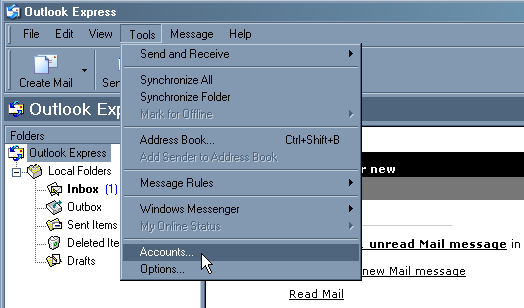
  2. Kemudian masuk ke menu Tools – Accounts…
    oe-tools-accounts
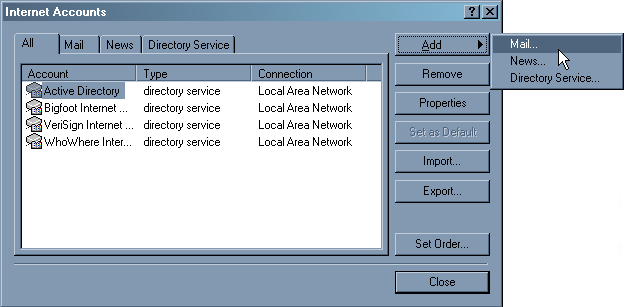
  3. Setelah muncul dialog baru, klik pada Add – Mail…
    oe-internet-accounts
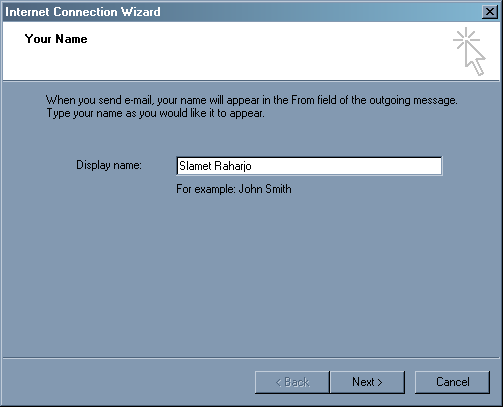
  4. Kemudian akan tampil window baru bertuliskan Internet Connection Wizard. Di sini Anda bisa menuliskan nama yang akan tampil dalam email yang Anda kirimkan. Dalam contoh ini kami menggunakan nama Slamet Raharjo.
    oe_08102009_001603
    Setelah selesai, klik pada tombol Next.
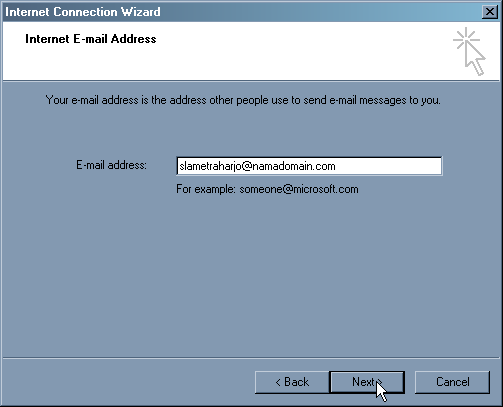
  5. Selanjutnya akan muncul window baru, di sini Anda diminta untuk menuliskan alamat email yang akan digunakan. Dalam contoh kami menggunakan alamat email slametraharjo@namadomain.com. Tentu saja alamat ini harus Anda ubah sesuai alamat email Anda, misalnyasales@tokopesawat.com.
    oe_08102009_001630
    Klik Next begitu Anda selesai menuliskan alamat email.
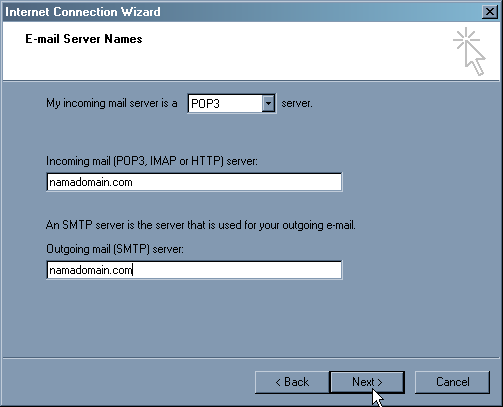
  6. Tampilan berikutnya adalah seting server email, meliputi Incoming Mail (POP3) maupun Outgoing Mail (SMTP). Di Rumahweb, seting untuk server POP3 dan SMTP ini adalah nama domain Anda (tanpa tambahan pop dan smtp di depan nama domain).
    oe_08102009_001648
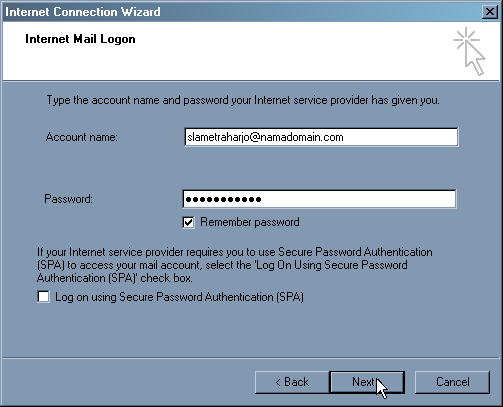
  7. Setelah Anda klik Next pada langkah nomer 6 di atas, akan muncul window baru yang menanyakan username dan password email Anda.
    oe_08102009_001712
    Pada Account name, isikan alamat email Anda dengan lengkap (termasuk nama domain). Lalu untuk password, diisi sesuai dengan password ketika Anda membuat email account dari Cpanel,bukan password Cpanel.
  8. Setelah itu tinggal klik Next, dan Finish.
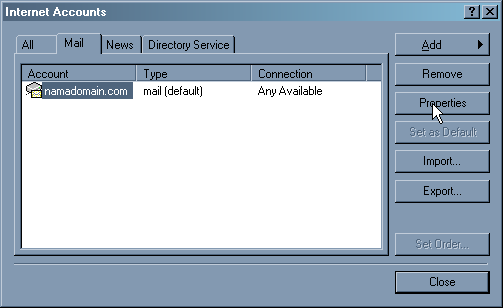
  9. Saat ini Outlook Express telah dikonfigurasi dengan baik. Tetapi masih ada satu langkah lagi untuk menjamin email Anda bisa terkirim, yaitu SMTP Authentication. Caranya adalah klik Tools – Accounts… seperti pada langkah pertama sehingga muncul window sebagai berikut:
    oe-properties
    Masuk ke tab Mail, pilih account email yang digunakan dan klik Properties.
  10. Selanjutnya akan muncul tampilan sebagai berikut:
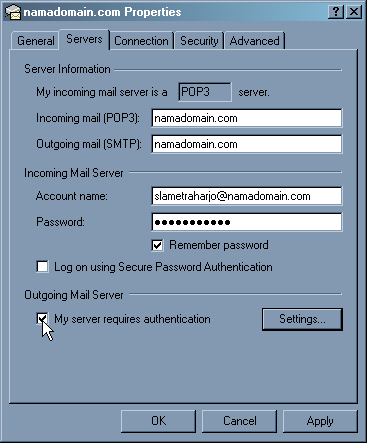
    oe-smtp-auth
    Masuk ke tab Servers, lalu pada bagian bawah (Outgoing Mail server) jangan lupa untuk mencontreng My server requires authentication.
  11. Seting Outlook Express telah selesai, sekarang Anda bisa mencoba mengirim dan menerima email.
Setelah semua langkah di atas Anda ikuti dengan benar tetapi email Anda belum bisa terkirim, ada beberapa kemungkinan penyebabnya. Simak artikel tentang penyebab e-mail tidak dapat terkirim dari outlook. Didalamnya juga akan membahas cara analisisnya penyebab tidak terkirimnya e-mail dan pemecahannya.

BTemplates.com

Categories

Kamera CCTV Palembang

Popular Posts

Blog Archive